Project V

WINDOWS 10 И 11

Как подключить Project V на компьютере с Windows

Установщик, одна кнопка и значок в трее — пара минут вместе со скачиванием. Никаких файлов конфигурации вручную и никаких настроек сетевой карты.

Инструкция для Windows 10 (сборка 1809 и новее) и Windows 11. Для Windows 7 и 8 есть отдельный путь — он в конце страницы. Понадобятся Telegram (подойдёт и приложение для компьютера, и веб-версия) и бесплатная программа под ваш тариф: Happ для PRO, AmneziaWG для LITE.

[01] ТАРИФ PRO · ПРИЛОЖЕНИЕ HAPP

Шесть шагов: от бота до значка в трее

Сначала ставим программу, потом добавляем подписку. В обратном порядке кнопка подписки просто не найдёт, что открывать.

  1. Получите подписку в Telegram

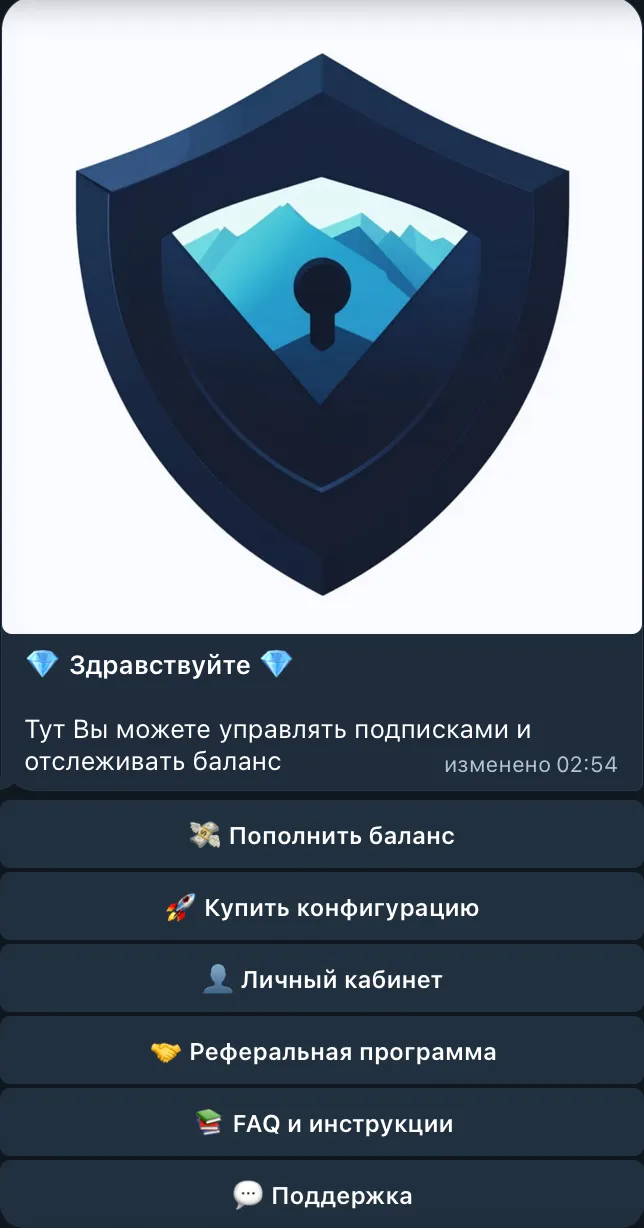
    Откройте бота @projectv2newbot и нажмите кнопку «Старт» (иногда «Начать») внизу окна. Бот включит пробный период на две недели и покажет меню с вашей подпиской. Если Telegram у вас только на телефоне — не беда: ссылку подписки можно переслать самому себе в «Избранное» и открыть на компьютере.

  2. Скачайте установщик Happ

    Happ — бесплатная программа, которая читает подписку и держит соединение. Скачайте файл setup-Happ.x64.exe по ссылке из блока «Где скачать» — она ведёт на официальную страницу разработчика. Обычный компьютер и ноутбук — это x64. Если у вас ноутбук на процессоре ARM (например, Snapdragon), в том же релизе лежит файл с пометкой arm64 — берите его.

  3. Запустите установщик

    Дважды щёлкните по скачанному файлу. Windows может показать синее окно «Система Windows защитила ваш компьютер» — это стандартное предупреждение для программ, скачанных из интернета. Нажмите «Подробнее», затем «Выполнить в любом случае». Дальше система спросит разрешение на внесение изменений — нажмите «Да»: Happ ставит системный компонент, через который идёт трафик, без него подключения не будет. Установка занимает меньше минуты.

  4. Добавьте подписку

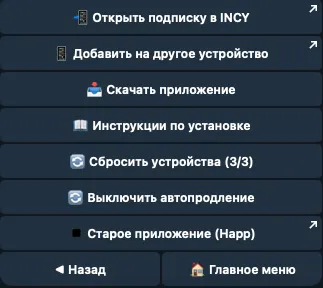
    Откройте Telegram на компьютере и нажмите в боте кнопку добавления подписки. Браузер или Telegram спросит разрешение открыть приложение Happ — подтвердите. Программа выйдет на передний план, и в ней появится блок подписки со списком серверов. Если ничего не произошло, добавьте подписку вручную: скопируйте ссылку (правой кнопкой по ней → «Копировать ссылку»), в Happ нажмите «+» в правом верхнем углу и выберите вставку из буфера обмена — пункт «Clipboard».

  5. Выберите сервер и режим

    Под большой круглой кнопкой — список серверов: Польша и Нидерланды. Щёлкните по нужной строке, слева появится отметка. Рядом на главном экране есть выпадающий список режима работы: Proxy, TUN или оба сразу. Если не хотите разбираться — выберите TUN: в этом режиме через VPN идёт трафик всех программ, а не только браузера.

  6. Включите VPN

    Нажмите большую круглую кнопку в центре окна. Статус сменится на «Connecting», затем на «Connected», пойдёт счётчик времени. Окно можно закрыть — программа свернётся в трей, к часам в правом нижнем углу. Щелчок по значку разворачивает окно, правая кнопка открывает меню, где VPN можно включить и выключить, не заходя в программу.

[02] ТАРИФ LITE · ПРИЛОЖЕНИЕ AMNEZIAWG

Если у вас LITE — программа AmneziaWG и файл конфигурации

На тарифе LITE работает протокол AmneziaWG, и открывает его отдельная бесплатная программа. Подписка здесь добавляется файлом, а не кнопкой.

Не перепутайте: нужна именно AmneziaWG, а не AmneziaVPN и не оригинальный WireGuard. Последний конфигурацию Project V не примет — он не понимает параметры маскировки трафика.

  1. Узнайте разрядность системы

    «Пуск» → «Параметры» → «Система» → «О программе». В строке «Тип системы» будет написано «64-разрядная» или «32-разрядная». Почти всегда — 64-разрядная, ей соответствует файл с пометкой amd64.

  2. Скачайте и установите AmneziaWG

    На странице релизов (ссылка в блоке «Где скачать») возьмите файл .msi под свою разрядность и запустите его. На запрос системы о внесении изменений ответьте «Да». Отдельные сборки с пометкой windows7 предназначены для старых систем.

  3. Импортируйте конфигурацию

    Сохраните присланный ботом файл .conf на компьютер — например, в «Загрузки». Откройте AmneziaWG и нажмите «Добавить туннель», а если окно пустое — «Импорт туннелей из файла». Выберите свой .conf и нажмите «Открыть».

  4. Подключитесь

    Нажмите «Подключить». Статус изменится на «Подключен» с галочкой. Чтобы отключиться — «Отключить».

Важно: не пользуйтесь встроенным обновлением AmneziaWG. У программы есть известная ошибка — по кнопке обновления вместо AmneziaWG ставится обычный WireGuard, который не умеет маскировать трафик, и соединение перестаёт работать. Обновляйтесь только вручную, скачивая свежий .msi со страницы релизов. И помните: каждая локация — отдельный файл, а один файл нельзя включать на двух компьютерах одновременно.

[03] ДИАГНОСТИКА

Девять причин, из-за которых чаще всего застревают

Найдите свою ситуацию — решение под каждым заголовком. Большинство проблем на Windows связано с правами и со старой сборкой системы.

01

Кнопка подписки ничего не открывает

Программа ещё не установлена или запрос браузера был закрыт. Установите Happ, а подписку добавьте из буфера обмена: скопируйте ссылку, в Happ нажмите «+» → «Clipboard». Этот способ работает всегда.

02

Установщик не запускается или сразу закрывается

Запустите его правой кнопкой → «Запуск от имени администратора». Без прав администратора системный компонент не установится.

03

Соединение не поднимается, пишет про службу или TUN

Обычно это старая сборка Windows 10. Проверьте обновления: «Пуск» → «Параметры» → «Обновление и безопасность» → «Центр обновления Windows» → «Проверить наличие обновлений», установите всё и перезагрузитесь. Нужна сборка 1809 или новее.

04

Окно программы чёрное или она падает при запуске

Такое бывает из-за драйвера видеокарты. Обновите драйвер, а если не помогло — напишите в @pvsupp: в свежих версиях Happ есть способ запустить программу с другим графическим движком.

05

После выхода из спящего режима интернет не возвращается

Переподключитесь кнопкой. Если повторяется, обновите Happ до последней версии — в свежих сборках это поправили.

06

Антивирус или брандмауэр блокирует программу

Добавьте Happ в исключения антивируса. VPN-клиенты часто попадают под общие правила блокировки сетевых программ.

07

Подключилось, но сайты не открываются

Проверьте, не запущен ли одновременно второй VPN или прокси, и переключите режим: если стоял Proxy — попробуйте TUN, и наоборот.

08

Всё работало и вдруг перестало

Обновите подписку иконкой с круговыми стрелками: список серверов мог поменяться. Не помогло — проверьте в боте, не закончился ли оплаченный период и не израсходованы ли 500 ГБ.

09

AmneziaWG перестал подключаться после обновления

Почти наверняка сработало встроенное автообновление и вместо AmneziaWG установился обычный WireGuard. Удалите его, скачайте .msi AmneziaWG со страницы релизов и импортируйте конфигурацию заново.

Не нашли свою ситуацию — напишите в @pvsupp: версия Windows, тариф, на каком шаге остановились и текст ошибки, если он есть.

[04] ПОСЛЕ ПОДКЛЮЧЕНИЯ

Как обновить подписку, если что-то перестало работать

Рядом с названием подписки и датой последнего обновления есть иконка с круговыми стрелками. Нажмите — Happ заново скачает список серверов. Это первое действие, если соединение перестало устанавливаться: мы иногда меняем серверы, и программе нужно об этом узнать. Обычно Happ обновляется сам, при запуске и по расписанию, но вручную быстрее.

Если закончился оплаченный период, обновление не поможет — продлевайте подписку в боте @projectv2newbot, оплата проходит внутри Telegram через сервис Tribute. Ссылка при продлении остаётся прежней, заново добавлять её не нужно.

[05] ТРИ УСТРОЙСТВА

Как подключить телефон или второй компьютер

Одна подписка Project V работает на трёх устройствах одновременно — например, рабочий ноутбук, домашний компьютер и телефон. На тарифе PRO действие то же: откройте бота на нужном устройстве, установите Happ и нажмите ту же кнопку добавления подписки. Ссылка используется одна и та же, отдельные ключи запрашивать не надо.

На LITE иначе: один файл конфигурации AmneziaWG рассчитан на одно устройство, при попытке включить его на двух соединение отвалится сразу на обоих. Запросите в боте отдельный файл для каждого.

500 ГБ трафика — общий объём на всю подписку, а не на каждое устройство. Считается только то, что реально прошло через сервер: пока VPN выключен, трафик не расходуется.

[06] ЧАСТЫЕ ВОПРОСЫ

Что спрашивают пользователи Windows

01 Зачем программе права администратора?

Happ устанавливает системный компонент, который перенаправляет трафик всех приложений. Без прав администратора Windows такое не разрешает — это общее правило для любого VPN-клиента.

02 Работает ли на Windows 7 или 8?

Современные версии — нет, им нужна Windows 10 сборки 1809 и новее. Для старых систем у Happ есть отдельная сборка версии 1.0.2, ссылка ниже. У AmneziaWG сборка для Windows 7 сейчас с известной ошибкой установки, обходного пути пока нет.

03 Чем Proxy отличается от TUN?

В режиме Proxy через VPN идут только программы, умеющие работать через прокси (в первую очередь браузеры). В режиме TUN — весь трафик компьютера, включая игры и мессенджеры. Если сомневаетесь, выбирайте TUN.

04 Happ бесплатный — за что тогда платить?

Программа бесплатная, её делает сторонняя команда Flyfrog. Платите вы за подписку Project V: серверы в Польше и Нидерландах, 500 ГБ трафика и работу сервиса.

05 Можно ли поставить на рабочий компьютер?

Технически да, но на компьютерах организаций часто действуют политики, запрещающие устанавливать сетевые программы и менять маршрутизацию. Проверьте правила у себя на работе.

06 Нужен ли отдельный ключ для компьютера?

Нет. Ссылка подписки одна на все ваши устройства, до трёх одновременно.

07 Какой сервер выбрать?

Начните с Польши: маршрут короче, задержка ниже. Если что-то работает не так — переключитесь на Нидерланды, это один щелчок.

[07] ССЫЛКИ

Только официальные источники

Коротко

Если нужен короткий ответ

Чтобы подключить VPN Project V на компьютере с Windows, нужно получить подписку в Telegram-боте @projectv2newbot, скачать и установить программу Happ, добавить подписку кнопкой из бота или вставкой ссылки из буфера обмена, выбрать сервер и нажать кнопку включения. Установка требует подтверждения прав администратора, потому что Happ ставит системный компонент для перенаправления трафика. Программе нужна Windows 10 сборки 1809 или новее либо Windows 11.

На главном экране Happ для Windows есть выбор режима работы: Proxy, TUN или оба сразу. В режиме Proxy через туннель идёт трафик программ, умеющих работать через прокси, в первую очередь браузеров. В режиме TUN через туннель направляется весь трафик компьютера. Для сценария «чтобы просто всё работало» подходит TUN.

Тариф LITE Project V на Windows подключается программой AmneziaWG: со страницы релизов скачивается файл .msi нужной разрядности, устанавливается, затем через «Добавить туннель» или «Импорт туннелей из файла» импортируется файл конфигурации .conf и нажимается «Подключить». У Windows-клиента AmneziaWG есть известная ошибка: встроенное автообновление устанавливает вместо AmneziaWG обычный WireGuard, который не поддерживает обфускацию, из-за чего соединение перестаёт работать. Обновлять программу нужно вручную, скачивая свежий .msi со страницы релизов.

Для Windows 7 и Windows 8 современные сборки Happ не подходят — для них существует отдельная старая сборка Happ Desktop 1.0.2. Одна подписка Project V работает на 3 устройствах одновременно и включает 500 ГБ трафика — общий объём на всю подписку. Локации: Польша и Нидерланды. Продление подписки оплачивается в Telegram через сервис Tribute.

Две недели бесплатно — проверьте на своём интернете

Нажмите «Старт» в боте, поставьте программу и добавьте подписку одной кнопкой. Не подойдёт — вы ничего не потеряли.

Оплата и поддержка — прямо в Telegram · @pvsupp